Search This Blog

Kumpulan Tutorial Bloger,Info Unik dan Menarik,Download software gratis.

Blog info dan tutorial adalah tempatnya belajar blogger bagi pemula

This is default featured post 2 title

Go to Blogger edit html and find these sentences.Now replace these sentences with your own descriptions.

Bisnis Dropshipper

Bisnis Dropshipper Modal Minim Untung Unlimited

Showing posts with label Tutorial Blogger. Show all posts

Monday, September 12, 2011

Cara Pasang Google Translate (Penerjemah) di Blogger

Alat penterjemah pada zaman sekarang sangatlah penting menimbang banyaknya pengunjung situs tidak hanya selalu memakai bahasa yang sama, Dengan widget Google translate anda tidak perlu lagi pusing dengan persoalan bahasa, silahkan anda berkreasi dalam blog anda dengan bahasa anda sendiri dan biarkan google translate menterjemahkan ke dalam bahasa lain. Widget Google Translate bisa anda dapatkan di http://translate.google.com. Bentuk widget nya seperti ini :


Berikut cara memasang widget google translate di blogger
  1. Silahkan login ke blogger dengan ID anda
  2. Klik Tata Letak
  3. Klik tab Elemen Halaman
  4. Klik Tambah Gadget
  5. Klik tanda plus (+) untuk HTML/Javascript
  6. Copy paste kode google translate ke dalam kolom yang tersedia

    <script src="http://www.gmodules.com/ig/ifr?url=http://www.google.com/ig/modules/translatemypage.xml&up_source_language=en&w=160&h=60&title=&border=&output=js"></script>

  7. Klik tombol Simpan
  8. Selesai 


Jangan Lupa comentnya gan..

Sunday, September 11, 2011

Cara Memebuat Recent Post (Postingan terakhir) di Blog

Widget yang satu ini fungsinya untuk menampilkan postingan terakhir kita (Recent Post), gambar, dan jumlah komentar.
Contoh tampilannya seperti dibawah ini :


Buat cara bikinnya simple aja, kamu tinggal "Add Gadget" ---- > "HTML/JavaScript" lalu copy paste code di bawah ini :


<script language="JavaScript">
imgr = new Array();
imgr[0] = "http://i43.tinypic.com/orpg0m.jpg";
imgr[1] = "http://i43.tinypic.com/orpg0m.jpg";
imgr[2] = "http://i43.tinypic.com/orpg0m.jpg";
imgr[3] = "http://i43.tinypic.com/orpg0m.jpg";
imgr[4] = "http://i43.tinypic.com/orpg0m.jpg";

showRandomImg = true;
boxwidth = 300;
cellspacing = 8;
borderColor = "#ffffff";
bgTD = "#000000";
thumbwidth = 40;
thumbheight = 40;
fntsize = 12;
acolor = "#666";
aBold = true;
icon = " ";
text = "comments";
showPostDate = false;
summaryPost = 40;
summaryFontsize = 10;
summaryColor = "#666";
icon2 = " ";
numposts = 5;
home_page = "http://NAMABLOGKAMU.com/";
</script>
<script src="http://myblogtalk.com/bloggertemplates/js/recentposts_thumbnail.js" type="text/javascript"></script>


Setelah itu, ada beberapa yang harus dan bisa kamu edit, diantaranya :

boxwidth --> Ukuran dari kotak Widget
cellspacing --> Spasi diantara cells
thumbwidth dan thumbheight --> Ukuran lebar dan tinggi kotak gambar
numposts --> Jumlah recent post yang akan kamu tampilkan..
home_page --> http://NAMABLOGKAMU.com/ ( ganti alamat blog kamu )

Selamat mencoba ! Semoga Bermanfaat

Cara Cek Broken Link di Blog kita (Penting)

Untuk menambah performa blog anda tidak ada salahnya kita mengecek ada tidaknya broken link, dan kita tidak bisa menganggap remeh tentang adanya broken link di web kita. Karena banyak hal yang akan di timbulkan denagan adanya broken link tersebut. Di akhir posting ada situs yang bisa digunakan untuk cek adanya broken link atau tidak.

Sebenarnya Broken link bisa disebabkan oleh beberpa hal antara lain :
  • Terjadi perpindahan server
  • Kesalahan scipt html atau java
  • Salah ketik alamat URL
Beberapa efek negatif dari broken link alias broken link effect antara lain:
  1. Popularitas Backlink Menurun.
  2. SEO Hancur.
  3. Penurunan Traffic secara drastis. Karena loadnya terlalu lama kebanyakan para pengunjung akan langsung menutub web anda. Dan yang lebih parah mungkin pengunjung akan kapok datang ke situs anda lagi. Hingga akhirnya anda akan kehilangan pengunjung setia anda.
  4. Tidak Disukai Oleh Google. Google sebagai mesin pencari yang terbaik pasti tidak akan mengecewakan para penggunnya dengan adanya situs yang not found atau ngeload kelamaan. Maka untuk situs yang bermasalah akan diturunkan rangkingnya.
  5. Pencabutan pagerank oleh mesin pencari. Karena situs anda bermasalah dengan adanya broken link maka otomatis pagerank anda akan dicabut dan mungkin kembali ke nol lagi.
Untuk mengecek broken link silahkan kunjungi alamat ini : http://www.iwebtool.com/backlink_checker

Cara Pasang Status YM di Blogger

Untuk membuat status YM di web atau blog kodenya seperti ini :

  • Pada tulisan yahoo_id isikan dengan id email kamu
  • Pada tulisan t=0 ini kode model tampilan status ym kamu.
  • Copy Script diatas lalu paste di Blog kamu, caranya :
        1. Login ke Blogger dengan akun anda 
        2. pilih rancangan
        3. klik Tambah gadget lalu Pilih Html/javascript
        4. Paste kan Script YM tadi
        5.Selesai.

     Dibawah ini contoh model status ym:
 
.
t=0

t=1
t=2
t=3
t=4

t=5

t=6
t=7

t=8

t=9

t=10
t=11

t=12

t=13

t=14

t=15

                                                                           t=16
 
 
Selamat Mencoba..

Cara Membuat Releated post (postingan terkait) di blogspot

Ingin membuat link terkait seperti gambar di atas? caranya mudah, seperti menambah widget blog biasanya.
Untuk menambah post terkait atau related post di setiap akhir posting, kita bisa menggunakan jasa dari situs LinkWithin.com. Cara pemasangannya gampang kita tinggal memasukan email, alamat url dan beberapa opsi. Panduannya cukup jelas dilengkapi dengan screenshoot cara pemasangannya. Selamat mencoba! 


Cara cepat agar blog anda terindek di Google

Seperti keterangan yang lalu, bahwa setelah kita mendaftar di google, blog kita tidaklah langsung terindeks pada mesin pencari google, akan tetapi bisa memakan waktu 3 sampai 4 minggu bahkan apabila bernasib kurang baik bisa sampai 8 minggu barulah blog kita terlisting pada mesin pencari nya. Nah agar tidak terlalu bosan menunggu, sedikit tips bagi sobat, silahkan coba dan buktikan.


  • Memperbaiki Pengaturan blog

Untuk langkah-langkah pengaturan (Setting) blog, secara lengkap sudah saya posting silahkan baca di sini !, akan tetapi karena postingan tersebut di buat sebelum ada layanan blogger berbahasa indonesia, maka settingannya berbahasa inggris. Tapi toh saya yakin bahwa sobat pasti faham dengan yang saya tulis.


  • Link ke blog dengan page rank tinggi


Salah satu cara agar blog kita lebih cepat terindeks di google adalah kita di link oleh blog yang mempunyai page rank yang tinggi, dan biasanya blog-blog tersebut adalah blog terkenal. Contoh blog Indonesia yang sangat terkenal adalah blog miliknya mas fatih syuhud yaitu http://fatihsyuhud.com, blognya kang Agus hery di http://edittag.blogspot.com, dan masih banyak lagi yang lainnya. Saran saya pasanglah terlebih dahulu link blog mereka pada halaman blog milik sobat, setelah itu mintalah agar blog sobat di linkback atau di link balik oleh mereka. Permintaan untuk di linkback bisa di ajukan pada buku tamu (shoutbox) atau bisa juga melalui komentar pada postingan atau jika ingin lebih pribadi kirim melalui email. Saya yakin mereka akan segera memasang link sobat pada blog mereka, atau jika dalam waktu tiga hari masih belum di linkback, ajukan kembali permintaan untuk dilinkback karena untuk blog-blog terkenal dalam sehari tidak hanya satu atau dua blog saja yang pasang link blog mereka, maka wajar saja apabila ada satu atau dua blog yang terlewatkan untuk di linkback.


  • Pasang tag meta


Salah satu cara agar blog kita lebih di lirik atau di kenali oleh mesin pencari miliknya om google adalah memasang tag meta di bagian header pada kode template blog. contoh tag meta untuk blogger seperti ini :

<meta name="robots" content="INDEX, FOLLOW"/>
<meta name="description" content="Deskripsi dari blog sobat di sini "/>
<meta name="keywords" content="kata kunci atau keyword simpan disini, buatlah beberapa keyword yang sobat anggap sangat berhubungan dengan blog sobat "/>

Yang harus diperhatikan adalah tulisan-tulisan yang tercetak merah. Tulisan-tulisan tersebut haruslah di sesuaikan dengan kondisi blog sobat.

Untuk deskripsi, silahkan isi dengan deskripsi blog sobat. contoh untuk blog milik saya adalah "Panduan praktis membuat blog di blogger.com. tips, trik, serta download software secara gratis".

Untuk kata kunci (keyword), silahkan isi dengan kata kunci yang berhubungan dengan blog sobat. contoh untuk blog ini adalah : blog tutorial, cara membuat blog, bikin blog, cara bikin blog, dan sebagainya. Jangan lupa untuk menyisipkan tanda koma untuk memisahkan antara keyword yang satu dengan keyword yang lainnya.

Untuk judul blog, silahkan isi dengan judul dari blog sobat.Contoh : untuk blog ini adalah Blog tutorial.

Bagi yang belum mengetahui dimanakah tag meta di simpan, jawabannya adalah di dalam kode header blog, atau jika masih bingung simpan saja di bawah kode <title><data:blog.pageTitle/></title> .


Sebenarnya masih ada beberapa tips yang bisa dilakukan, akan tetapi kayanya udah lemes nih ngetiknya, jadi dicukupkan sekian dulu deh, selamat mencoba dan mudah-mudahan blog sobat lebih cepat terindeks di google. Satu pertanyaan aja deh buat tambahan, sudahkah blog sobat terindeks di google? coba tuliskan alamat blog sobat pada search engine google di bawah postingan ini !


source

Cara Membuat Kategori Postingan di Blogger

Cara membuat Kategori Postingan Pada blogger

Untuk memudahkan pengunjung blog dalam mencari artikel atau tulisan diperlukan kategori,kategori fungsinya untuk mengelompokan tulisan-tulisan atau artikel sesuai dengan judul kategori tersebut, misalnya kategori dengan judul tips dan trik maka kita harus mengelompokan tulisan atau artikel kita yang berhubungan dengan Tips dan Trik, pada saat di klik maka yang muncul semua artikel atau tulisan mengenai Tips dan Trik.

 
Untuk membuat sebuah kategori di blogger, anda hanya tinggal mengisi kotak kosong di bagian bawah samping kiri yang bertuliskan label.anda bisa membuat kategori lebih dari satu,misalnya anda ingin membuat kategori dengan judul cerita lucu,pada saat anda posting cerita pertamakali tuliskan dikolom label dengan cerita lucu,kemudian jika anda ingin memberikan kategori yang sama pada cerita berikutnya anda tinggal klik show all pada link di samping label,dan klik judul kategori Cerita lucu.

 
Apakah kategori (label) bisa di tampilkan di sidebar?

Untuk sobat para pengguna template baru, Label (kategori) bisa di tampilkan di sidebar, dan biasanya element label ini sudah tersedia ketika baru memasang template. Jika element label belum tersidia, sobat bisa membuatnya sendiri, silahkan ikuti langkah - langkah berikut ini :

  1. Sig in di blogger dengan id sobat
  2. Klik menu Layout
  3. Klik menu Elemen Halaman
  4. Klik tulisan Tambahkan sebuah Elemen Halaman
  5. Klik tombol yang bertuliskan TAMBAHKAN KE BLOG yang berada di bawah tulisan Label
  6. Tulisan Labels di samping tulisan Judul bisa sobat rubah menjadi Kategori jika sobat mau merubahnya
  7. Pilih radio button yang sobat inginkan di samping tulisan Menyortir, Alfabetik : jika kategori ingin di tampilkan sesuai dengan abjad alfabetik ( dari A --> Z ), Berdasarkan Frekuensi : jika kategori ingin ditampilkan sesuai dengan banyaknya label (kategori)
  8. Klik tombol yang bertuliskan SIMPAN PERUBAHAN
  9. Selesai.

Cara Setting Blogger

Cara Setting Blogger

Hal pertama yang penting anda lakukan agar blog anda di blogger mempunyai performa yang baik adalah melakukan beberapa Setting atau pengaturan. Sebagai bahan inspirasi bagaimana cara melakukan setting blog di blogger, berikut ini  cara pengaturan blog di blogger  (pastikan anda memilih bahasa indonesia agar sesuai dengan tutorial dibawah) :

* Silahkan login ke blogger dengan ID anda.
* Klik Pengaturan.
 pengaturan blog di blogger 
* Akan terlihat tab-tab menu berisi hal-hal yang harus anda atur :
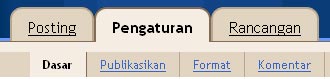
menu pengaturan blog di blogspot

Dasar

Beberapa pengaturan dalam menu Dasar:
  • Alat Blog : Impor blog → ini adalah faslitas untuk mengimpor data dari komputer anda ( ini biasanya dilakukan ketika transfer blog) tidak usah di klik, biarkan saja. Ekspor blog > ini adalah fasilitas untuk mengekspor data blog dari server blogger ke komputer anda. Fasilitas ini disebut juga sebagai fasilitas Backup blog. Disarankan agar anda membuat backup data ke komputer anda, minimal satu minggu sekali. Data backup tersebut sewaktu-waktu bisa bermanfaat ketika anda ingin mentransfer ke blog lain di blogger, atau bisa juga untuk migrasi ke mesin blog yang lain seperti Wordpress. Hapus blog > Fasilitas untuk menghapus blog anda. Jika anda tidak berniat untuk menghapus blog, maka jangan sekali-sekali klik link ini.
  • Judul : isi dengan judul blog yang anda inginkan. Contoh : My personal blog
  • Uraian : isi dengan deskripsi blog yang ingin ditampilkan, sebaiknya ini diisi jangan dikosongkan. Contoh : catatan kecil hidupku yang unik.
  • Tambahkan blog Anda ke daftar kami? : disarankan untuk memilih opsi Ya.
  • Biarkan mesin pencari menemukan blog Anda? : Pilih Ya, agar blog anda dapat di index oleh mesin pencari seperti Google, Yahoo atau Bing.
  • Tampilkan Editing Cepat di Blog Anda? : Boleh pilih Ya atau Tidak.
  • Tampilkan Link Posting Email? : Ini berupa icon email, jika anda menginginkan agar pengunjung blog dengan mudah mengirimkan email ke teman mereka tentang blog anda, maka Pilih Ya. Namun jika tidak, silahkan pilih Tidak.
  • Konten Dewasa? : Jika blog anda nantinya akan berisi hal-hal yang besifat dewasa seperti menampilkan artikel, gambar, atau video wanita seksi, dll maka pilih Ya. Namun, jika blog anda berisi hal-hal yang aman diakses oleh anak kecil, pilih Tidak. Sebagai catatan, jika anda memilih opsi Ya, maka nantinya ketika diakses blog anda akan ada peringatan bahwa berisi konten dewasa.
  • Pilih editor entri  : Ini adalah pilihan untuk post editor. Editor yang diperbarui → ini adalah post editor terbaru yang dimiliki oleh blogger, banyak fasilitas baru yang terintegrasi dalam post editor ini seperti tombol More untuk memotong artikel di blog anda. Editor lama → ini adalah post editor lama yang dimiliki blogger namun masih bisa anda gunakan, ada beberapa toolbar terdapat dalam post editor lama, namun tidak disediakan lagi di post editor baru, jadi silahkan pilih mana yang anda mau. Sembunyikan mode penyusunan →  pilihan ini khusus bagi anda yang sudah mahir dengan kode HTML, jika anda tidak menguasai tentang HTML, jangan gunakan post editor ini.
  • Aktifkan transliterasi? : Pilih Aktifkan jika post editor anda ingin mendukung ke translasi Hindi, Kannada, Malayalam, Tamil, atau Telugu. Pilih Nonaktifkan jika post editor anda tidak ingin ada translasi bahasa tersebut.
  • Akhiri pengaturan menu Basic dengan klik tombol SIMPAN SETELAN.

Publikasikan

Ini adalah fasilitas untuk mengubah nama domain anda di blogger dengan nama domain milik anda sendiri. Misal : http://namabloganda.blogspot.com menjadi http://namabloganda.com.
Untuk sementara waktu jangan lakukan apa-apa pada menu publikasikan ini. Tutorial tentang custom domain di blogger bisa anda baca pada artikel Cara Custom Domain di Blogger.

Format

Beberapa pengaturan dalam menu Format :
  • Tampilkan sebanyak mungkin : tulis jumlah post yang ingin tampil di halaman depan blog anda. Contoh : 5. Untuk pilihan dropdown disarankan untuk memilih opsi posting, jangan hari.
  • Format Header Tanggal : Pilih format tampilan tanggal yang anda sukai.
  • Format Tanggal Index Arsip : pilih format tampilan arsip yang anda inginkan.
  • Format Timestamp : Pilih format tampilan jam yang anda sukai. Jam disini adalah catatan waktu ketika artikel anda di publikasikan di blog.
  • Zona Waktu : Sesuikan dengan zona waktu dimana tempat anda berada.
  • Bahasa : Pilih bahasa yang dipakai untuk blog anda.
  • Konversi ganti baris : ini adalah fasilitas line break secara otomatis ketika anda klik enter ketika membuat sebuah posting. Fasilitas ini di pakai apabila anda kedepannya tidak akan memposting tentang kode-kode semisal HTML dan lain sebagainya. Pilih Tidak, jika anda berniat nantinya akan memasukkan kode-kode HTML kedalam posting posting anda, misal jika konten blog anda berisi tutorial bahasa HTML, PHP dan lain sebagainya.
  • Tampilkan Field Judul : Pilih Ya ataupun Tidak juga tidak ada masalah.
  • Tampilkan kolom Link : Pilih Tidak atau Ya juga tidak ada masalah.
  • Aktifkan perataan float : Pilih Ya, ini adalah agar gambar bisa diatur posisinya dalam postingan. Namun jika pilihan ini mengganggu tampilan blog anda nantinya, pilih saja Tidak.
  • Templat Entri : ini adalah fasilitas agar isi dari Templat Entri ini akan selalu muncul pada saat membuat posting. Biasanya fasilitas ini sering di gunakan untuk signature blog, yaitu tulisan atau kode signature disimpan dalam Templat Entri, sehingga ketika anda membuat posting, kode signature tersebut akan secara otomatis muncul tanpa harus menuliskannya secara berulang-ulang.
  • Akhiri Pengaturan menu Format dengan klik tombol SIMPAN SETELAN

Komentar

Beberapa pengaturan dalam menu Komentar :
  • Komentar: Pilih Tampilkan, jika anda menginginkan agar postingan ada bisa di komentari oleh pengunjung. Pilih Sembunyikan, jika artikel yang anda posting tidak ingin di komentari oleh pengunjung.
  • Siapa yang Bisa Berkomentar ? : Siapa pun - termasuk Pengguna Anonim  → untuk pilihan ini, maka siapa saja dapat berkomentar, termasuk Pengguna Anonim atau tanpa identitas jelas. Pengguna Terdaftar - termasuk OpenID → hanya user yang teregistrasi saja yang bisa berkomentar terhadap artikel anda, yang termasuk Pengguna Terdaftar adalah mereka yang mempunya akun di Google, Live Journal, Wordpress, Type pad, AIM, serta OpenID. Pengguna dengan Google Account → Yang bisa berkomentar hanyalah mereka yang mempunyai akun google. Hanya anggota blog ini → Hanya anggota dari blog anda saja yang bisa berkomentar, ini biasanya dipakai jika blog anda adalah untuk komunitas tertentu, misal komunitas pendidikan.
  • Penempatan Formulir Komentar : Halaman penuh → halaman blog anda akan di timpa oleh kotak komentar ketika ada pengunjung klik link komentar. Jendela munculan → Kotak komentar akan muncul dalam jendela baru apabila ada pengunjung yang klik link komentar. Disemat di bawah entri  → kotak komentar akan langsung ditampilkan langsung dibawah artikel posting anda, sehingga pengunjung dapat langsung memeberikan komentar tanpa harus klik link komentar. Format kotak komentar yang paling banyak disukai oleh blogger adalah Disemat di bawah entri.
  • Default Komentar untuk Entri : pilih Entri baru memiliki komentar jika artikel post anda ingin ada kotak komentarnya, namun sewaktu-waktu anda bisa saja mematikan fungsi ini ketika melakukan posting. Pilih Entri baru tidak memiliki komentar jika artikel post anda tidak ingin mempunyai kotak komentar, namun sewaktu-waktu anda bisa saja memunculkan fungsi ini ketika melakukan posting.
  • Tautbalik : Pilih Tampilkan jika anda ingin menampilkan link ke website yang membuat link ke artikel yang anda buat. Pilih Sembunyikan jika anda tidak ingin menampilkan link ke website yang membuat link ke artikel yang anda buat.
  • Bawaan Tautbalik untuk Posting : pilih Entri baru memiliki Tautbalik jika setiap artikel yang di posting memiliki Backlinks. Pilih Entri baru tidak memiliki Tautbalik jika setiap artikel yang di posting tidak ingin memiliki Backlinks.
  • Format Timestamp Komentar : pilih format tampilan tanggal komentar yang anda sukai.
  • Pesan Formulir Komentar : Tulis pesan yang ingin muncul diatas kotak komentar. Misal : Silahkan anda berkomentar, namun tetap jaga kesopanan dengan tidak melakukan komentar spam.
  • Moderasi komentar : Pilih Selalu jika setiap komentar yang masuk ingin di moderasi terlebih dahulu oleh anda. Pilih Hanya pada entri yang lebih lawas dari jika komentar ingin di moderasi terlebih dahulu terhadapat posting yang umurnya telah anda tentukan. Pilih Tidak pernah, jika komentar yang masuk tidak ingin di moderasi terlebih dahulu dan akan langsung muncul diblog anda. Jangan lupa untuk memasukkan alamat email anda, apabila ketika ada orang yang berkomentar anda akan mengetahuinya melalui email. Atau kosongkan saja apabila anda tidak ingin menerima email pemberitahuan tentang komentar.
  • Tampilkan verifikasi kata untuk komentar? : Pilih Ya jika ingin menampilkan huruf verifikasi ketika ada yang berkomentar, pilihan ini adalah untuk mencegah terhadap script robot spam yang bisa membombardir blog anda dengan komentar, walaupun begitu pilihan ini mempunyai kekurangan yaitu pengunjung blog anda biasanya malas untuk berkomentar karena merasa ribet ketika berkomentar. Pilih Ya jika tidak ingin menampilkan huruf verifikasi, pilihan ini sedikit rentan terhadap script robot spam, namun biasanya pengunjung akan lebih suka berkomentar karena mudah dilakukan.
  • Tampilkan gambar profil dalam komentar? : Pilih Ya jika dalam kometar ingin ditampilkan gambar profile yang berkomentar. Pilih Tidak jika tidak ingin menampilkan gambar profile pemberi komentar.
  • Email Pemberitahuan Komentar : Masukkan alamat email yang ingin dikirim notifikasi apabila ada yang berkomentar. Jumlah maksimal email yang dapat menerima adalah 10 email.
  • Akhiri pengaturan menu Komentar dengan klik tombol SIMPAN SETELAN.

Arsipkan

Beberapa pengaturan dalam menu Arsipkan :
  • Frekuensi Arsip : pilih arsip yang ingin di tampilkan apakah Arsip tidak ada, Harian,Mingguan, atau Tiap Bulan. Disarankan untuk memilih Tiap Bulan.
  • Aktifkan Halaman Posting? : Silahkan pilih Ya atau Tidak.
  • Akhiri pengaturan menu Arsipkan dengan klik tombol SIMPAN SETELAN.

Feed Situs

Beberapa pengaturan dalam menu Feed Situs :
  • Izinkan Feed Blog : Silahkan pilih Tak satupun, Singkat, atau Penuh. Disarankan untuk memilih opsi Penuh.
  • Posting URL Pengubahan Arah Feed : isi dengan alamat feed milik anda, ini adalah jika anda telah melakukan burner feed seperti misalnya dengan feedburner. Namun jika belum punya, silahkan dikosongkan saja terlebih dahulu. Untuk pembahasan feed burner akan di posting pada posting selanjutnya.
  • Post Feed Footer : Isi dengan kode yang ingin tampil pada footer post feed. Jika belum mengerti dikosongkan saja terlebih dahulu.
  • Akhiri Pengaturan menu Feed Situs dengan klik tombol SIMPAN SETELAN.

Email & Seluler

Untuk memposting sebuah artikel kedalam blog anda, tidak hanya melalui post editor yang ada di blogger. Namun, anda pun bisa posting artikel melalui email ataupun perangkat seluler anda.
Beberapa pengaturan dalam menu Email & Seluler :
Alamat BlogSend : tulis alamat email yang ingin dikirim notifikasi apabila anda mempublikasikan sebuah artikel. Maksimal jumlah yang bisa di kirim adalah sampai 10 buah email, format penulisan email di pisahkan dengan tanda koma ( , ).
Alamat Pengeposan via Email : buatlah alamat email blogger untuk mengirimkan posting dari email atau perangkat seluler dengan cara menuliskan pada kotak yang tersedia. Misalkan alamat email anda adalah contohsaja@gmail.com maka anda bisa membuat email blogger menjadi contohsaja.post@blogger.com atau contohsaja.blog@blogger.com atau apa saja menurut anda yang bagus. Tapi ingat, rahasiakan alamat email ini agar orang lain tidak bisa posting ke blog anda
alamat pengeposan via email
Untuk mengaktifkan fitur ini, anda harus memilih opsi Publikasikan segera email, artinya apabila anda mengirimkan email ke alamat diatas, isinya akan langsung diposting ke blog. Jika opsi yang dipilih adalah Simpan email sebagai entri konsep, maka email yang dikirimkan tidak akan langsung di publikasikan, melainkan akan masuk ke post konsep.
Namun, apabila anda tidak ingin mempublikasikan melalui email, pilih opsi Dinonaktifkan. Fungsi ini banyak juga dipilih dengan alasan keamanan.
Jangan lupa akhiri pengaturan menu Email & Seluler dengan klik tombol SIMPAN SETELAN.

OpenID

Disini tidak ada yang harus di atur, melainkan pemberitahuan bahwa alamat blog anda bisa digunakan sebagai alamat OpenID. Apa itu OpenID? Mungkin lain kali akan dibahas.

Izin

Pada menu ini anda dapat menambahkan penulis dengan cara di undang ke email yang anda anggap layak untuk ikut serta menjadi penulis di blog anda.
Pada Siapa yang bisa melihat blog ini? Anda dapat memilih siapa saja yang dapat mengakses blog anda. Opsi Siapapun berarti blog anda terbuka untuk umum atau bisa dibuka oleh siapa saja. Hanya Orang-orang yang saya pilih  yaitu hanya orang-orang yang di undang oleh anda yang dapat mengakses blog anda dengan cara login terlebih dahulu. Hanya penulis blog berarti hanya penulis saja yang bisa mengakses isi halaman blog anda, Opsi Hanya penulis blog terkadang di gunakan juga pada saat mengganti template, agar blog anda tidak terlihat semrawut ketika mengganti template.


source

Wednesday, September 7, 2011

Cara Mengganti Favicon Blogger (icon kecil yang berada di samping alamat blog atau website)


Bagi anda yang masih bingung apa sih Favicon itu? Favicon (favourite icon) adalah icon kecil yang berada di samping alamat blog atau website anda. Apabila anda membuat blog di Blogger.com alias blogspot, maka favicon yang berada di samping alamat URL anda adalah berupa favicon blogger. Apakah favicon tersebut bisa di ganti dengan favicon milik anda? jawabannya adalah bisa. Berikut adalah contoh favicon blogger yang sudah di ganti :


Untuk mengganti favicon tersebut, anda bisa melakukan langkah-langkah seperti berikut :

  1. Pertama buatlah sebuah gambar yang akan di jadikan sebagai favicon,


  2. Setelah itu anda harus mengubah gambar tersebut kedalam bentuk gambar icon. Untuk hal tersebut, anda bisa menggunakan tool Favicon Generator, silahkan kunjungi situs http://www.favicongenerator.com
  3. Klik pada tombol Browse...
  4. Masukan gambar yang tadi dibuat untuk di ubah menjadi format icon
  5. Klik pada tombol Generate Favicon.
  6. Setelah proses selesai, klik pada Click Here to Download your favicon.
  7. Save ke komputer anda.
  8. Langkah selanjutnya adalah anda harus meng upload Favicon yang tadi ke tempat hosting gamabar, contoh adalah ke Yahoo! Geocities.
  9. Sekarang saya asumsikan bahwa anda sudah mempunyai alamat URL dari favicon anda. sebagai contoh, saya mempunyai sebuah alamat URL seperti ini :

    http://www.geocities.com/amn_tea/favicon.ico
  10. Anda harus mengubah alamat URL favicon anda menjadi seperti ini :

    <link rel="shortcut icon" href="http://www.geocities.com/amn_tea/favicon.ico"/>

  11. Langkah selanjutnya adalah silahkan login ke blogger dengan ID anda.
  12. Klik pada Tata Letak.
  13. Klik Edit HTML.
  14. Silahkan cari kode </head> (posisinya hampir paling atas, jadi jangan jauh-jauh nyari ke bawah dhenk).
  15. Simpan kode favicon yang tadi persis di atas kode </head> . Contoh :


  16. <link rel="shortcut icon" href="http://www.geocities.com/amn_tea/favicon.ico"/>

  17. Klik tombol Simpan Template.
  18. Selesai. Sekarang anda sudah mempunyai favicon di alamat URL blog anda.

Cara Mengetahui Jumlah pengunjung blog kita dengan Statistik dan tracker


 Untuk mendapatkannya silahkan ikuti langkah-langkah berikut :
  1. Silahkan kunjungi situs http://www.sitemeter.com.
  2. klik tulisan Sign Up untuk melakukan pendaftaran
  3. klik tombol bertuliskan Next
  4. Klik tombol Next lagi
  5. Isi semua tabel yang ada lalu klik tombol Next lagi
  6. Isi lagi tabel yang ada, lalu klik tombol Next lagi
  7. klik tombol Next lagi
  8. klik tombol Next lagi
  9. Setelah ada keterangan proses sign up selesai, anda harus melakukan veryfikasi, silahkan buka email yg anda berikan
  10. Buka email yang datang dari sitemeter.com, di dalamnya ada username dan password anda untuk login ke sitemeter.com
  11. Silahkan login dengan id anda
  12. Bila sudah login, Klik menu Manager
  13. Klik Menu Meter Style untuk memilih gaya dari site meter anda
  14. Pilih style yang anda sukai, kemudian klik tombol Select
  15. Klik menu HTML Code
  16. Klik tulisan Adding site Meter to a Blogger.com Site
  17. copy semua kode HTML yang di berikan lalu paste pada Notepad
  18. Klik menu Logout untuk keluar dari situs tersebut
  19. Selesai, tinggal memasukan kode yang kita dapat ke dalam blog kita
Sekarang tugas kita adalah memasukan kode yang sudah kita dapat ke dalam blog, ikuti langkah- langkah berikut :
khusus blog dengan template klasik :
  1. Sign in di blogger dengan id anda
  2. Klik menu TEMPLATE
  3. Klik Edit HTML
  4. Klik Edit (yang ada pada bar menu browser anda)
  5. Klik Find (on this page)... ? untuk mempercepat pencarian
  6. Tuliskan kata dimana anda ingin tempatkan, contoh di blog saya adalah blogger (karena dekat dengan tombol blogger) klik Find
  7. Copy & paste kode yang telah di simpan di notepad tadi, lalu klik tombol Preview untuk melihat perubahan yang terjadi
  8. Jika sudah cocok dengan perubahan tadi, Klik Save Template Changes. Selesai

Tutorial Cara membuat Buku Tamu di blogger

 Untuk Tutorial cara  buat Buku Tamu kali ini saya menggunakan shoutmix (atau bisa juga menggunakan http://oggix.com) 
  1. Kunjunagi dulu situsnya www.shoutmix.com
  2.  Seperti biasa anda harus daftar terlebih dahulu dengan cara mengklik tulisan Get One noe, free>>, ataupun dengan mengklik tulisan Sign Up, silahkan anda tulis data-data anda pada form yang telah di sediakan.
  3. Jika sudah tedaftar, dan di terima jadi anggota shoutmix, silahkan anda login dengan id anda
  4. Pada kolom yang berjudul Style, klik menu appearance.
  5. Silahkan klik menu pulldown di samping tulisan Load From Preset untuk mengatur tampilan buku tamu anda, silahkan pilih yang sesuai dengan keinginan anda. Jika sudah selesai klik Save Setting.
  6. Untuk mendapatkan kode HTML dari shoutbox anda, silahkan klik Use Shoutbox yang berada di bawah menu Quick Start
  7. Klik tulisan Place Shoutbox on web page. Isi lebar dan tinggi shoutbox yang di inginkan
  8. Copy seluruh kode HTML yang ada pada text area yang berada di bawah tulisan Generated Codes, lalu simpan di program Notepad anda
  9. Klik Log out yang berada di atas layar anda untuk keluar dari halaman shoutmix anda. Silahkan close situs tersebut.
  10. Selesai
Untuk menempatkan kode HTML shoutbox tadi pada blog anda, silahkan ikuti langkah-langkah berikut ini.
Untuk blogger dengan template klasik :
  1. Log in terlebih dahulu ke blogger.com dengan id anda
  2. Klik menu Template
  3. Klik Edit HTML
  4. Paste kode HTML shoutbox anda yang telah di copy pada notepad tadi di tempat yang anda inginkan
  5. Untuk jelasnya saya ambil contoh dengan shoubox milik saya, untuk menempatkannya tinggal klik Edit pada browser lalu pilih Find (on this page).. trus tuliskan kata buku tamu lalu klik find, maka kita akan langsung di bawa ke tulisan tersebut. Jika sudah ketemu tulisan tadi silahkan paste kode HTML shoutbox nya.
  6. Klik tombol Preview untuk melihat perubahan yang kita buat.
  7. Jika sudah cocok dengan perubahan tadi, klik Save Template Changes
  8. Selesai
Sedikit Clue, agar shoutbox anda sesuai dengan ukuran lebar sidebar , anda bisa merubah ukuran lebar ataupun tinggi dari shoutbox , caranya anda tinggal merubah angka Width (untuk lebar) dan Height (untuk tinggi) dari dalam kode HTML shoutbox tersebut.
Untuk Blogger baru :
  1. Silahkan Login dengan id anda
  2. Klik menu Layout
  3. Klik Page Element
  4. Klik Add a Page Element
  5. Klik tombol Add to Blog yang berada di bawah tulisan HTML/JavaScript
  6. Tuliskan judul shoutbox anda pada form title. Contoh : Buku tamu ku, atau my guestbook atau apa saja yang anda suka
  7. Copy paste kode HTML shoutbox anda di dalam form Content
  8. Klik tombol Save Changes
  9. Drag & Drop element yang telah anda buat tadi di tempat yang di sukai
  10. Tekan tombol Save
  11. Selesai

Cara Pasang Jam di Blogger

Pasang Jam di Blogger


Untuk Memasang Jam di Sidebar Blog anda silahkan ikuti langkah-langkah berikut :
  1. Silahkan kunjungi situs http://www.clocklink.com
  2. Jika sudah berada pada situs tersebut, silahkan klik tulisan Want a clock on your Website ?
  3. Silahkan anda melihat-lihat dulu model dari jam yang tersedia, yaitu mulai dari Analog, Animal, Animation, dll
  4. Jika di rasa sudah menemukan model jam yang anda sukai, klik tulisan View HTML tag yang berada di bawah jam yang anda sukai tadi
  5. Klik tombol yang bertuliskan Accept
  6. Pilih waktu yang sesuai dengan tempat anda di samping tulisan TimeZone. Contoh : untuk indonesia bagian barat pilih GMT +7:00
  7. Set ukuran jam yang anda sukai di samping tulisan size
  8. Copy kode HTML yang di berikan pada notepad
  9. Paste kode HTML yang di copy tadi pada tempat yang anda inginkan
  10. Selesai

Panduan Cara Posting Artikel di Blogger

Inilah Fungsi Menu-menu toolbar pada postingan Blogger
Toolbar yang ada ketika posting :

--> Untuk merubah jenis hurup yang di gunakan

--> Untuk merubah ukuran hurup (heading)

--> Untuk Menebalkan hurup

--> Untuk memiringkan hurup

--> Untuk merubah warna hurup

--> Untuk membuat link

--> Untuk membuat artikel menjadi rata kiri

--> Untuk membuat tulisan menjadi di tengah

--> Untuk membuat artikel menjadi rata kanan

--> Untuk membuat artikel menjadi rata kiri dan rata kanan

--> Untuk membuat sub bahasan oleh angka

--> Untuk membuat sub bahasan oleh bullet

--> Untuk mengecek spelling

--> Untuk memasukan gambar(upload gambar)

--> Untuk membuat artikel dalam kode HTML

--> Untuk membuat artikel dalam mode Compose (biasa)

--> Untuk me review (melihat) artikel

Cara penggunaan toolbar di atas adalah blok (beri tanda) terlebih dahulu tulisan yang akan di edit, kemudian tekan tombol toolbar yang di inginkan.

Langkah-langkah dalam memposting suatu artikel:

  1. Sebaiknya klik terlebih dahulu “ Edit HTML”,jika langsung di mode “Compose”, sering terjadi hang pada komputer . Copy artikel yang telah anda buat sebelumnya, kemudian paste di area posting. Edit sesuai dengan kemauan anda.
  2. Klik tombol “ compose “ untuk melakukan editing (jika anda masih bingung dengan kode HTML).
  3. Klik tombol “ Preview/Pratinjau “ untuk melihat hasil posting-an anda yang nantinya akan tampil di dalam blog, barangkali masih ada yang perlu di edit.
  4. Klik tombol “ publish/Terbitkan entri “. Selesai. Tulisan hasil karya anda akan bisa dilihat dan di baca oleh seluruh dunia.

Jangan Lupa commentnya gan..

Cara Mengganti Template Blogger Supaya Menarik

Berikut cara-cara untuk mengganti template dengan template yang telah disediakan oleh blogger:

1.Silahkan login ke blogger dengan akun anda.
2. kemudian Klik Rancangan.  


3. Klik menu Perancang Template. Selanjutnya akan muncul jendela perancang template pada blogger. 


4. Klik pada pilihan template yang tersedia. Selain itu, anda dapat pula memilih background atau gambar latar belakang dari template tersebut. Jika sudah cocok dengan salah satu template,  klik APPLY TO BLOG.


5. Selesai..


Mengganti Template dari penyedia template (Btemplates)
1. Download dulu template di B templates
2. File template yang didownload, biasanya masih dalam bentuk terkompresi (zip atau rar), oleh karenanya anda perlu mengekstrak atau menguraikan file tersebut dengan software ekstraktor seperti WinZip atau WinRar, Namun jika anda tidak memiliki software tersebut, anda bisa mengekstraknya secara online di Wobzip. 
 
3. Setelah di ekstrak lalu file di upload (Yang  di upload atau di unggah ke blogger hanyalah file yang berekstensi .xml.)
4. untuk mengupload silahkan login dulu ke blogger dengan akun anda
5. klik rancangnan


6.klik menuu edit Html
7. Klik tombol Browse.., pilih file template yang tadi didownload dan telah diekstrak ( file ekstensi .xml saja ). Kemudian klik tombol Unggah.
8. Kemudian klik pada tombol PERTAHANKAN WIDGET.  
9.lihat blog untuk melihat hasilnya.
9.Selesai..selamat mencoba semoga berhasil..


Tutorial Daftar Blogger di Blogspot.com

  1. Silahkan kunjungi situs blogger.com
  2. Setelah halaman pendaftaran terbuka,klik get started


    3.isikan alamt email anda,password,nama tampilan(alamat blog anda),jenis kelamin,ulang tahun,verifikasi data(isikan tuliskan karakter yang terlihat pada gambar),centang penerimaan persyaratan,lalu klik Lanjutkan.


      4. Silahkan pilih template yang anda sukai ( template ini nanti bisa diubah lagi kapan saja,cara mengganti template klik disini), kemudian klik LANJUTKAN.
    5.  Akan ada tulisan “Blog Anda Sudah Jadi!”. Silahkan lanjutkan dengan klik tombol MULAI BLOGGING.
     6. selanjutnya jika anda ingin memposting tulisan,klik posting lalu masukan judul postingan  dan  tulisan anda kemudian klik Terbitkan entri.
     
     
    7.selesai

Related Posts Plugin for WordPress, Blogger...